
 es
es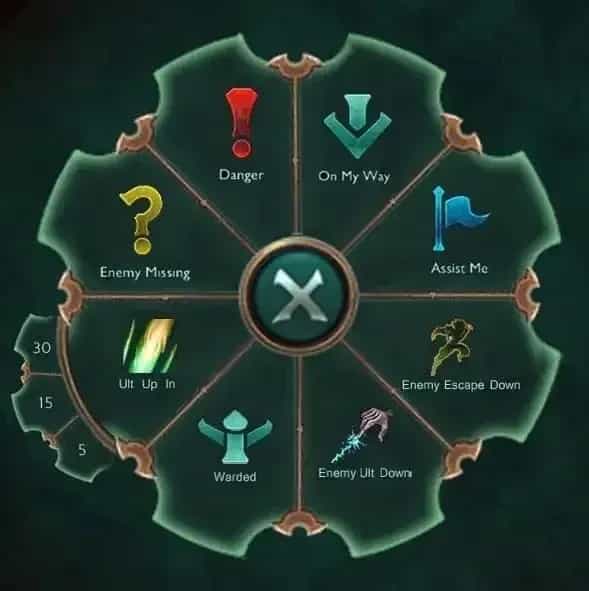
Cómo Usar los Pings en League of Legends (2026): Guía Completa

30 Apr, 2026, 20:30
|Última actualización: 30 Apr, 2026, 20:30
Cómo usar los pings en League of Legends: guía completa (2026)
La comunicación efectiva gana partidas. En League of Legends, los pings son el sistema de comunicación táctica integrado en el juego: permiten transmitir información al equipo al instante, sin necesidad de escribir ni hablar. Esta guía cubre todos los tipos de ping disponibles, desde el clic G básico hasta la rueda de 8 pings inteligentes y los pings de HUD. El sistema fue revisado en 2023 con la actualización de Pings Inteligentes, que amplió la rueda de 4 a 8 opciones.
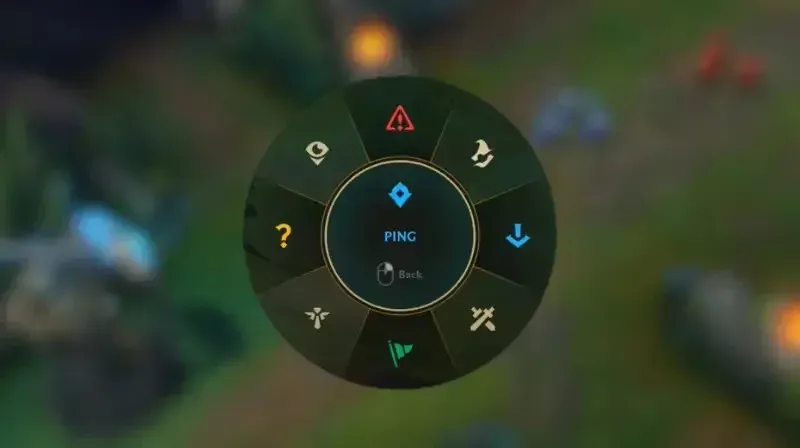
¿Qué son los pings en League of Legends?
Los pings son señales visuales y auditivas que aparecen en el mapa sin necesidad de escribir en el chat. Cuando colocas un ping, es visible simultáneamente en el mapa principal y en el minimapa de todos tus compañeros de equipo. Duran 2 segundos en el mapa principal y 5 segundos en el minimapa. Existen 3 categorías: Pings Regulares (2 tipos), Pings Inteligentes o Rueda de Pings (8 tipos) y Pings de HUD (habilidades, objetos, hechizos).
Los pings están activados por defecto en todos los modos de juego. Solo puede verlos tu equipo: los enemigos nunca ven tus pings.
¿Pueden ver los pings los enemigos? No, solo tu equipo los ve.
Tabla rápida: todos los pings de LoL y sus atajos de teclado
Categoría 1: Pings regulares
| Tipo de Ping | Tecla | Cuándo usarlo | Duración |
|---|---|---|---|
| Ping Genérico / Alerta | G + clic izq. / Alt + clic izq. | Señalar un objetivo, área o estructura. Sobre un enemigo = atacar esto. Sobre un aliado = defender esto. | 2s mapa / 5s minimapa |
| Ping de Precaución / Cuidado | V + clic izq. / Ctrl + clic izq. | Avisar de un peligro potencial en esa zona. | 2s mapa / 5s minimapa |
Categoría 2: Pings inteligentes — Rueda de Pings (8 tipos)
Cómo abrir la rueda: mantén pulsada la tecla G, V, Alt o Ctrl mientras haces clic izquierdo, arrastra el ratón hacia la dirección del ping que quieres enviar y suelta el botón.
| Tipo de Ping | Dirección en la rueda | Cuándo usarlo | Duración |
|---|---|---|---|
| Retirada | Arriba (↑) | Pedir que el equipo se retire de una situación desfavorable. Pelea perdida o jungla enemiga cerca. | 2s mapa / 5s minimapa |
| Empujar / Push | Arriba-Derecha (↗) | Limpiar la oleada. Indicar que el carril debe avanzar hacia la torre. | 2s mapa / 5s minimapa |
| En Camino | Derecha (→) | Señalar que te diriges hacia esa ubicación. Coordinar ganks o rotaciones. | 2s mapa / 5s minimapa |
| All-In | Abajo-Derecha (↘) | Iniciar una pelea total en esa área. | 2s mapa / 5s minimapa |
| Ayúdame / Asistencia | Abajo (↓) | Pedir ayuda en esa posición. | 2s mapa / 5s minimapa |
| Necesito Visión | Abajo-Izquierda (↙) | Pedir que un compañero coloque un guardián (ward) en esa zona. | ⚠️ 1 MINUTO (hasta que se coloca el guardián) |
| Enemigo Desaparecido | Izquierda (←) | Avisar de que un enemigo falta en tu carril. El equivalente al "ss" / "mia" clásico del chat. | 2s mapa / 5s minimapa |
| Visión Enemiga | Arriba-Izquierda (↖) | Indicar que los enemigos tienen visión de esa área. | 2s mapa / 5s minimapa |
Categoría 3: Pings de HUD — Habilidades, objetos y recursos
| Acción | Tecla | Información compartida |
|---|---|---|
| Clic en icono de habilidad (Q/W/E/R) | Alt + clic izq. en el icono | Muestra el tiempo de reutilización (CD) actual de esa habilidad a tus compañeros. |
| Clic en objeto del inventario | Alt + clic izq. en el objeto | Comparte el CD del objeto activo. |
| Clic en hechizos de invocador (D/F) | Alt + clic izq. en D o F | Señala la disponibilidad o el CD de Flash, Ignite, Teletransporte, etc. |
| Clic en retrato de campeón (marcador) | Ctrl + clic en el retrato | Señala la disponibilidad del ulti o las necesidades de oro/objeto de ese campeón. |
Cómo abrir la rueda de pings: paso a paso
- Mantén pulsada la tecla G o V (también Alt o Ctrl) mientras haces clic izquierdo en el mapa.
- Mantén el botón del ratón pulsado. La rueda de pings aparecerá centrada en el cursor.
- Arrastra el cursor hacia la dirección del ping que quieres enviar (consulta la tabla de direcciones).
- Suelta el botón del ratón para confirmar y enviar el ping.
- Para cancelar sin enviar el ping: haz clic derecho mientras la rueda sigue abierta.
Atajos de clic rápido (sin abrir la rueda):
- G + clic izquierdo → Ping Genérico / Alerta instantáneo
- V + clic izquierdo → Ping de Precaución / Cuidado instantáneo
Dónde puedes colocar pings:
- En cualquier punto del terreno: dura 2 segundos en el mapa.
- En el minimapa: dura 5 segundos (mayor persistencia, útil para avisos importantes).
- Directamente sobre unidades, estructuras (torres, inhibidores, nexo) y monstruos de jungla (Barón Nashor, Dragón, etc.).
Posiciones de la rueda de pings: diagrama de direcciones
↖ Visión Enemiga | ↑ RETIRADA | ↗ Empujar
-----------------+------------+-----------------
← Enemigo Desap. | 🎯 (Precaución) | → En Camino
-----------------+------------+-----------------
↙ Necesito Visión | ↓ AYÚDAME | ↘ All-In
El centro de la rueda (sin arrastrar) envía un Ping de Precaución genérico sobre el punto donde hiciste clic.
Cuándo usar cada ping: guía táctica
Enemigo Desaparecido (MIA): el ping más importante
El ping de Enemigo Desaparecido avisa a todo el equipo de que un rival ha desaparecido de tu carril. En la comunidad hispanohablante de LoL, este aviso se conoce también como "ss" (término heredado del inglés) o "mia" (missing in action). Úsalo en el momento en que el enemigo deje de ser visible en tu carril, no cuando ya lleve 30 segundos sin aparecer.
Errores frecuentes:
- No pinguear: el equipo asume que el enemigo sigue en tu carril y recibe un gank sin aviso.
- Pinguear tarde: el jugador ya está de camino a otro carril o a la jungla del equipo.
- Pinguear sin información real: no envíes MIA si sabes dónde está el enemigo. Usa En Camino o Visión Enemiga en su lugar.
En Camino: coordinar ganks y ayuda
Usa En Camino antes de iniciar cualquier rotación o gank. Pingua en el objetivo específico (no en el carril completo) para que el aliado entienda exactamente adónde vas. Al llegar a la zona, combina con All-In para señalar que es el momento de iniciar. Si cambias de plan durante la rotación, pingua Retirada inmediatamente para evitar que el compañero entre en una pelea sin apoyo.
Retirada: salvar vidas en el mapa
El ping de Retirada avisa de que el equipo no debe comprometerse en esa posición. Úsalo cuando el rival tiene ventaja numérica, cuando detectas que la jungla enemiga puede estar cerca o cuando un compañero aislado está en riesgo de ser gankeado. En el minimapa dura 5 segundos, lo que le da más tiempo al compañero para verlo antes de cometer un error. Combina bien con Visión Enemiga para señalar de dónde viene la amenaza.
Necesito Visión: controlar objetivos
Necesito Visión tiene una duración de 1 minuto completo en el minimapa, a diferencia del resto de pings que duran 2-5 segundos. Esta duración extendida lo hace especialmente útil antes de pelear por Barón Nashor o Dragón: pinguea en las zonas de visión clave alrededor del objetivo (no en el objetivo mismo) para pedir que un compañero coloque un guardián (ward) antes de acercarse. Sin visión previa, las peleas por objetivos suelen perderse por emboscadas.
HUD pings: el sistema de comunicación avanzado
Los pings de HUD son invisibles para los enemigos y permiten compartir información concreta sin escribir:
- Alt + clic en Flash (D o F): avisa al equipo de que el Flash del rival está en tiempo de reutilización (CD). Información clave para iniciar peleas o gankear.
- Alt + clic en R (ulti): señala que el ulti está disponible o indica su CD actual.
- Ctrl + clic en el retrato de un compañero: señala su estado de ulti o sus necesidades de objeto/oro.
Estos pings son especialmente útiles en partidas sin comunicación por voz, donde el chat escrito interrumpe el ritmo de juego.
Límite de pings y uso responsable
El sistema de pings tiene un límite activo: enviar más de 6 pings en un intervalo de 5 segundos bloquea temporalmente tu capacidad de pinguear. Este límite existe para reducir el spam táctico y el comportamiento disruptivo. Además, los jugadores con historial de infracciones pueden tener restricciones de pings aplicadas por el sistema de comportamiento de Riot.
Para silenciar los pings de un compañero específico sin silenciar el chat, haz clic en su retrato durante la partida y selecciona la opción de silenciar pings. El chat de texto sigue activo para ese jugador.
Etiqueta de pings:
- 1-2 pings en el mismo punto son suficientes para transmitir la información.
- 5 o más pings consecutivos en el mismo lugar es spam y se percibe como comportamiento tóxico.
- Usar el ping de Retirada varias veces seguidas sobre un compañero transmite frustración, no información útil. Una vez es suficiente.
Cómo cambiar los atajos de pings: personalización
- Abre el cliente de League of Legends.
- Ve a Configuración (icono de engranaje) y selecciona Teclas de Acceso Rápido.
- Busca la sección "Pings" o "Comunicación" dentro del menú.
- Haz clic en la tecla que quieres cambiar y pulsa la nueva combinación.
- Haz clic en "Guardar" para aplicar los cambios.
Personalizaciones frecuentes en la comunidad:
- Reasignar los pings MIA a F1-F4 para acceso más rápido sin soltar el ratón.
- Cambiar la tecla de Retirada a una posición más accesible para la mano izquierda.
Preguntas frecuentes sobre los pings en League of Legends
¿Pueden ver los pings los enemigos?
No. Los pings solo son visibles para tu equipo. Los rivales no reciben ninguna señal visual ni auditiva de tus pings, según la información oficial de soporte de Riot.
¿Cuántos tipos de pings hay en LoL?
10 tipos en total: 2 pings regulares (Genérico y Precaución) más 8 pings de la Rueda Inteligente, además de los pings de HUD que no cuentan como pings de mapa.
¿Cómo silencio los pings de un compañero?
Durante la partida, haz clic en el retrato del campeón del compañero y selecciona la opción de silenciar pings. Esto no silencia su chat de texto, solo las señales de ping.
¿Cuánto duran los pings?
2 segundos en el mapa principal y 5 segundos en el minimapa. El ping de Necesito Visión es la excepción: dura 1 minuto completo hasta que se coloca un guardián en esa zona.
¿Por qué no me dejan pinguear?
Dos causas posibles: superaste el límite de 6 pings en 5 segundos (bloqueo temporal automático) o tu cuenta tiene restricciones de comunicación aplicadas por el sistema de comportamiento de Riot por infracciones previas.
¿Puedo cambiar las teclas de los pings?
Sí. Ve a Configuración → Teclas de Acceso Rápido → sección Pings / Comunicación. Todas las teclas de ping son personalizables.
Dominar el sistema de pings es una de las formas más rápidas de mejorar tu rendimiento en partidas clasificatorias sin necesitar más práctica de mecánicas. Un solo ping en el momento correcto puede salvar una teamfight o evitar un gank mortal. Mantente al día con las últimas noticias y análisis de League of Legends en Strafe.
Creditos de imagen destacada: Riot Games