
 br
br
Como Mostrar o FPS no CS2
Se você está tentando resolver problemas de desempenho, testando novas configurações ou só quer saber como o Counter-Strike 2 está rodando no seu PC, ficar de olho no FPS pode te dar várias respostas. Num jogo onde cada fração de segundo faz a diferença entre a vitória e a derrota, até mesmo pequenas quedas na taxa de quadros podem impactar bastante a resposta dos comandos. Por isso, vamos ver em detalhes como mostrar o FPS no CS2.
Como Mostrar o FPS no CS2
Método 1 — Ativar o FPS nas Configurações do CS2 (Jeito Mais Fácil)
Se você quer saber como mostrar o FPS no CS2, o jeito mais fácil é através das próprias configurações do jogo. O processo leva só alguns segundos; tudo que você precisa fazer é:
- Abrir o jogo
- Clicar na aba Configurações (ícone de engrenagem) perto do canto superior esquerdo da tela
- Navegar até a aba "Jogo"
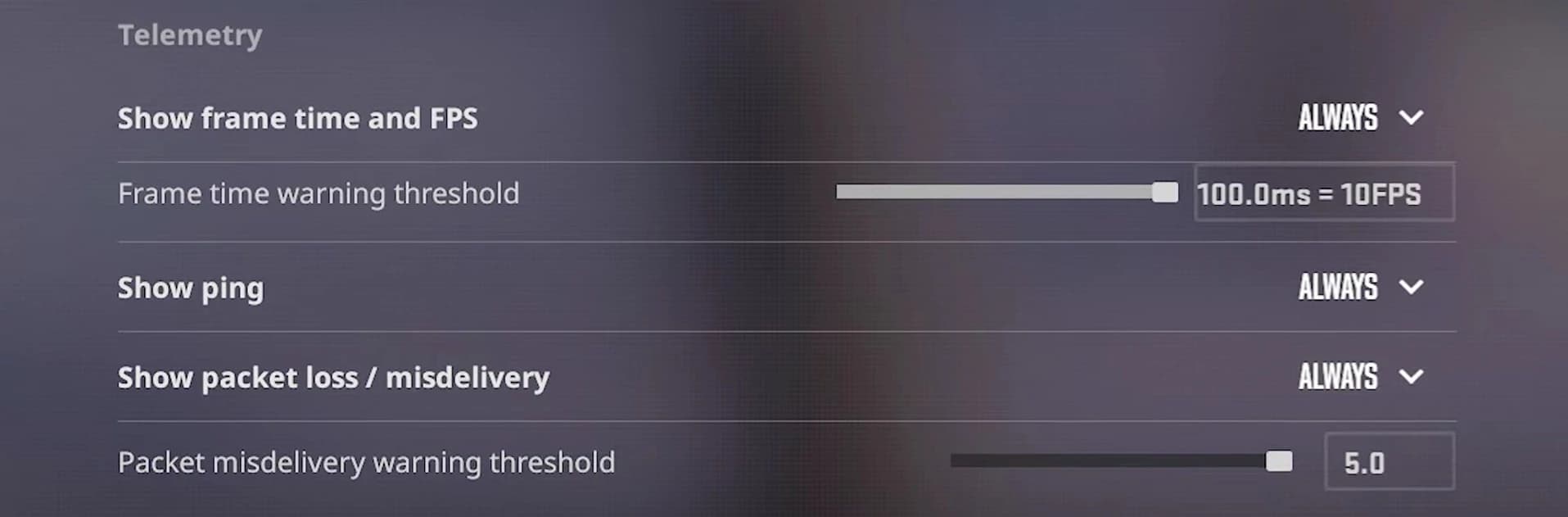
- Navegar até a aba "Telemetria" (Configurações → Jogo → Telemetria)
- Mudar a opção "Mostrar tempo de quadro e FPS" para "Sempre"
- Você também pode escolher a opção "Se as condições estiverem ruins" para que o FPS apareça apenas quando estiver caindo
Método 2 — Mostrar o FPS Usando Comandos do Console
Outra boa forma de mostrar o FPS no CS2 é através do console de desenvolvedor. Para usar o comando de FPS do CS2, você precisa primeiro ativar o console de desenvolvedor nas configurações do jogo. Vá em:
- Configurações > "Jogo"
- Encontre "Ativar Console de Desenvolvedor" e mude para Sim
Depois, tudo que você precisa fazer para mostrar o FPS no CS2 é:
- Abrir o console de desenvolvedor no jogo com a tecla "~" (geralmente fica abaixo do "Esc")
- Digitar "cl_showfps 1"
- Apertar Enter
- Seu FPS vai aparecer na parte inferior do radar, perto do canto superior esquerdo da tela
Se você não quiser mais ver o FPS, pode simplesmente desligar seguindo os passos acima, mas usando o comando "cl_showfps 0" para desativá-lo.
Se o console do CS2 não abrir, primeiro confirme que você ativou ele em Configurações > "Jogo". Se não for esse o problema, então confira seu atalho de tecla em Configurações > "Teclado/Mouse" > "Teclas de Interface" e tente reatribuir a tecla "Alternar Console" (geralmente ~ ou \) para outra.
Método 3 — Mostrar o FPS com Net Graph (Estatísticas Mais Detalhadas)
Se você quer ainda mais informações, pode sempre usar o comando de net graph. Dessa forma, você também consegue acompanhar a taxa de tick do servidor, ping, perda de pacotes e choke no CS2.
Para fazer isso, basta:
- Abrir o console de desenvolvedor no jogo com a tecla "~" (geralmente fica abaixo do "Esc")
- Digitar "+cl_show_network_graph"
- Apertar Enter
Vale lembrar que, embora o net graph mostre muito mais informações, ele também vai poluir sua tela bem mais do que só ter o FPS aparecendo.

Método 4 — Mostrar o FPS Usando a Sobreposição do Steam
Outra maneira de mostrar o FPS no CS2 é ativando esse recurso através do próprio Steam. Você pode fazer isso abrindo o Steam, clicando no menu "Steam" no canto superior esquerdo e depois clicando em "Configurações" no menu suspenso.
Quando você estiver no menu de configurações do Steam, basta:
- Selecionar a aba "No jogo"
- Encontrar a opção "Contador de FPS no jogo" e ativá-la selecionando a posição na tela onde você quer que apareça
Vale lembrar que essa é uma ótima forma de mostrar o FPS para todos os jogos do Steam, e não só o CS2!
Como Ajustar a Exibição do FPS
Para ajustar a posição da exibição do FPS no CS2, você precisa usar a opção de sobreposição do Steam (Método 4 do nosso guia). Depois de navegar por Configurações → "No jogo" → "Contador de FPS no jogo" no Steam, você terá a opção de mostrar o FPS no canto "Superior Direito", "Superior Esquerdo", "Inferior Direito" ou "Inferior Esquerdo" da tela.
Embora você não possa diminuir diretamente o contador de FPS no CS2 ou ajustar o tamanho do texto, a opção de sobreposição do Steam geralmente é menor e mais discreta do que o comando de FPS do CS2 (cl_showfps 1).
Resolução de Problemas: FPS Não Está Aparecendo?
Existem várias explicações possíveis para o FPS não estar aparecendo. A seguir, vamos ver alguns dos motivos mais comuns e suas soluções:
- Console não está ativado
- Confirme que o console de desenvolvedor está ativado no CS2 indo em:
- Configurações > "Jogo"
- Encontre "Ativar Console de Desenvolvedor" e mude para Sim
- Sobreposição do Steam desativada
- Se você está usando a sobreposição do Steam para mostrar o FPS, confirme que ela está ativada primeiro:
- Abra o Steam
- Vá em Configurações > "No jogo"
- Ative a opção "Ativar a Sobreposição do Steam no jogo"
- Sintaxe errada do comando
- O menor erro ao digitar o comando de FPS do CS2 no console de desenvolvedor pode ser crucial
- Certifique-se de digitar o comando "cl_showfps 1" exatamente como está
- Reiniciar o CS2 após as mudanças
- Lembre-se que você vai precisar reiniciar o CS2 para que a maioria das mudanças nas Configurações sejam salvas
- Depois de mudar a opção "Mostrar tempo de quadro e FPS" para "Sempre", reinicie o jogo
- Muitos jogadores descobrem que a Sobreposição da NVIDIA / MSI Afterburner pode interferir com o CS2
- Considere fechar/desligar esses programas enquanto joga para mostrar o FPS no CS2
Comandos Relacionados Úteis
Quando o assunto é ficar de olho no FPS no CS2, existem alguns outros comandos que vão te ajudar a manter tudo sob controle. Alguns comandos úteis de FPS do CS incluem:
- Para limitar o FPS: digite "fps_max 400"
- Para resetar as configurações: digite "exec default.cfg"
- Para mostrar informações de rede, digite qualquer um dos seguintes comandos para diferentes opções:
- "cl_showfps 1"
- "cl_showfps 2"
- "cl_showfps 3"
- "cl_showfps 4"
Perguntas Frequentes (FAQ)
Como eu mostro o FPS no CS2 sem o console?
Navegue até a aba Configurações → Jogo → Telemetria no jogo. Mude a opção "Mostrar tempo de quadro e FPS" para "Sempre".
Como eu mostro o FPS no canto superior direito?
Para selecionar onde colocar seu contador de FPS no CS2, você precisa usar a sobreposição do Steam. Abra o Steam, vá em Configurações e encontre a aba "No jogo". Encontre a opção "Contador de FPS no jogo" e mude para "Superior Direito".
Como eu escondo o contador de FPS?
Para esconder o contador de FPS no CS2, ou mude para "Nunca" nas configurações do jogo, ou digite o comando "cl_showfps 0" no console de desenvolvedor.
Como eu mostro FPS e ping ao mesmo tempo?
Para mostrar tanto o FPS quanto o ping ao mesmo tempo no CS2, vá nas configurações do jogo e navegue até "Jogo" > "Telemetria". Mude as opções "Mostrar tempo de quadro e FPS" e "Mostrar ping" para "Sempre".
Qual é a melhor configuração de FPS para o CS2?
Para conseguir o melhor FPS no CS2, use o Modo de Exibição Tela Cheia, diminua a maioria das Configurações Gráficas, desative o V-Sync, coloque sua Taxa de Atualização no máximo e use a Resolução nativa do seu monitor (como 1920x1080) ou uma resolução menor e esticada (como 1280x960) para mais quadros.
Não esqueça de conferir a Strafe Esports para todas as últimas notícias de Counter-Strike 2 e nossa conta no X para o conteúdo mais recente e cobertura dos seus eSports favoritos.
Inscreva-se também no nosso canal no YouTube para entrevistas exclusivas, coletivas de imprensa e muito mais.
Crédito da imagem de destaque: Valve